Autore: HekasoftAdmin

  • Problema con il backup delle estensioni di Google Chrome

    Problema con il backup delle estensioni di Google Chrome

    Il Problema

    Google Chrome, e tutti i browser basati su Chrome (tra i quali: Comodo Dragon, Vivaldi ecc.) negli ultimi aggiornamenti hanno aggiunto una funzione che controlla le estensioni, che elimina qualsiasi estensione che non sia stata scaricata direttamente dal browser con il profilo in uso.

    Con questo controllo qualsiasi metodo di backup esterno non permetterà di ripristinare le estensioni, che verranno automaticamente cancellate dal browser al primo avvio.

    La Soluzione

    Il Plugin Scanner di Hekasoft Backup & Restore ti permette di esportare tutte le estensioni di Google Chrome per poi ripristinarle manualmente.

    Backup

    Passaggio 1

    Effettua il backup del tuo profilo di Google Chrome (questo metodo funziona anche con Vivaldi, Comodo Dragon e tutti i browser basati su Google Chrome).
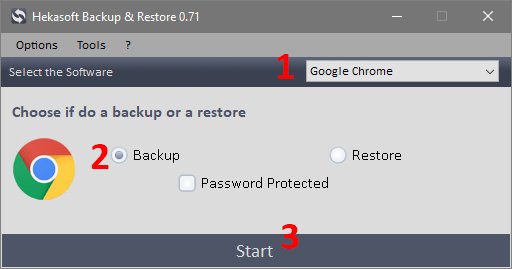
    1. Seleziona Google Chrome
    2. Clicca su Backup
    3. Clicca su Avvia
    4. Scegli dove salvare il backup

    Passaggio 2

    Apri il Plugin Scanner (clicca su Strumenti -> Plugin Scanner)

    1. Scegli il browser del quale vuoi scansionare le estensioni
    2. Clicca su Scan
    3. Seleziona le estensioni da esportare
    4. Clicca su Esporta…

    Passaggio 3

    Qui hai la possibilità di scegliere dove esportare le tue estensioni, per Google Chrome al momento l’unica scelta è Desktop.

    1. Clicca Avvia per copiare le tue estensioni in una cartella sul desktop

    Backup Completato

    Hekasoft Backup & Restore, crea una cartella chiamata “hbr_extensions” sul tuo desktop, all’interno di questa cartella troverai le estensioni esportate suddivise in sottocartelle in base al browser.

    Ora hai un backup completo di Google Chrome (un file per il profilo e una cartella con le estensioni)

    Ripristino

    Passaggio 1

    Ora che hai un backup completo del profilo puoi usarlo per ripristinare il tuo browser.

    1. Seleziona il browser da ripristinare
    2. Clicca su Ripristina
    3. Clicca su Avvia
    4. Seleziona il file di backup che hai creato in precedenza

    Passaggio 2

    Ora hai ripristinato il tuo profilo, mancano solo le estensioni, per ripristinarle apri il tuo browser e vai alla pagina delle estensioni, (Impostazioni -> altri strumenti -> estensioni) oppure inserisci nella barra degli indirizzi questo link:

    chrome://extensions/

    1. Dalla pagina delle estensioni attiva “modalità Sviluppatore”

    Passaggio 3

    Ora puoi caricare manualmente le estensioni da una cartella.

    1. Clicca su “Carica estensione non pacchettizzata…” per caricare manualmente le estensioni.

    Ora non resta che caricare le estensioni dalla cartella hbr_extensions.

    All’interno di questa cartella sono presendi delle sottocartelle con dei caratteri alfanumerici, non saranno queste le cartelle da caricare, ma quelle al loro interno, cioè le cartelle con solo caratteri numerici (che equivalgono al numero di versione di quell’estensione)

    Esempio:

    Honey (estensione per trovare coupon)

    la cartella di honey è: bmnlcjabgnpnenekpadlanbbkooimhnj

    all’interno di quella cartella c’è una sottocartella chiamata “10.6.2_0” (il numero di versione attuale)

    In questo caso dovrò caricare la cartella “10.6.2_0” all’interno di Google Chrome per poter aggiungere questa estensione.

    Ripristino Completato

    Ora il ripristino del profilo di Google Chrome è completo.

    Questo è un metodo per aggirare il problema del ripristino delle estensioni di Google Chrome.
  • Google Chrome backup extension issue

    Google Chrome backup extension issue

    The issue

    Google Chrome and all Chrome based browsers (including: Comodo Dragon, Vivaldi etc.) in the latest updates have introduced an Extensions control, that will remove any extensions that wasn’t installed using the browser.

    With this control any external backup method will not restore the extensions, that will be automatically removed by the browser on the first launch.

    The solution

    Hekasoft Backup & Restore Plugin Scanner allow you to export all Google Chrome extensions, and restore them manually.

    Backup

    Step 1

    Backup your Google Chrome profile (this works for Vivaldi, Comodo Dragon and all Google Chrome based browsers).

    1. Select Google Chrome
    2. Click on backup
    3. Click on Start
    4. Choose the backup location

    Step 2

    Open the Plugin Scanner (click on Tools -> Plugin Scanner)

    1. Choose the browser that you want to scan
    2. Click on Scan
    3. Check the extensions to export
    4. Click on Export

    Step 3

    Here you will choose where to export your extensions, for Google Chrome you can only export to desktop.

    1. Click Start to copy your extensions into a desktop folder

    Backup Completed

    Hekasoft Backup & Restore, create a folder named “hbr_extensions” on your Desktop, inside that folder you will have all the exported extensions divided by browser name.

    Now you have the full Google Chrome Backup (profile file and extensions folder)

    Restore

    Step 1

    Now that you have the full profile backup you can restore it.

    1. Choose the browser profile to restore
    2. Click on Restore
    3. Click On Start
    4. Load the backup file that you saved before

    Step 2

    Now you fully restored your profile, but it misses the extensions, so open your browser and go to the extensions page, you can go to settings -> more tools -> extensions or simply type:

    chrome://extensions/

    If you are using Google Chrome (or Chrome based browsers) you can click on this link to open the extensions page.

    1. On the extensions page enable “Developer Mode”

    Step 3

    Now you can load extensions manually from a folder.

    1. Click on “Load unpacked extension…” to manually load your extensions.

    Now you will have to load your extension from the hbr_extensions folder.

    Inside that folder you have subfolder with alpha-numeric characters, you need to open that folder and load the folder with only numeric characters (the extension version number)

    Example:

    Honey coupon finder extension

    the honey folder is: bmnlcjabgnpnenekpadlanbbkooimhnj

    inside that folder I find a subfolder “10.6.2_0” (the actual version number)

    I need to load the “10.6.2_0” folder inside Google Chrome to load the extension.

    Restore completed

    Now you have restored all your Google Chrome profile.

    This is a work-around to solve the issue with Google Chrome extensions backup.

  • Come effettuare il backup del profilo di Firefox

    Come effettuare il backup del profilo di Firefox

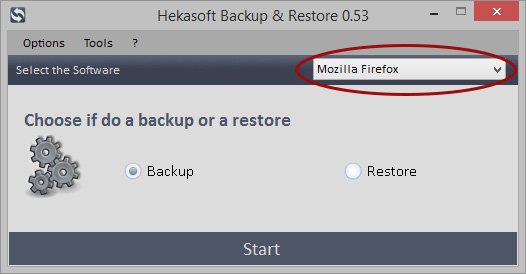
    Con Hekasoft Backup & Restore è molto semplice effettuare il backup del profilo di Firefox.

    Puoi farlo in 3 semplici passaggi.

    Passo 1

    Clicca sulla lista a fianco di “Seleziona il software” w scegli “Mozilla Firefox”.

    Passo 2

    Seleziona Backup.

    Passo 3

    Clicca sul pulsante Avvia.

    Ora puoi selezionare dove salvare il tuo backup, puoi scegliere di salvarlo ad esempio sul tuo hard disk, oppure su un disco esterno.

    Hekasoft Backup & Restore effettuerà il backup dell’intero profilo di Mozilla Firefox, incluso il backup delle password,il backup dei segnalibri, il backup delle estensioni ed il backup della cache di navigazione.

    Per saperne di più e per scaricare Hekasoft Backup & Restore clicca qui.

  • How to backup Firefox profile

    How to backup Firefox profile

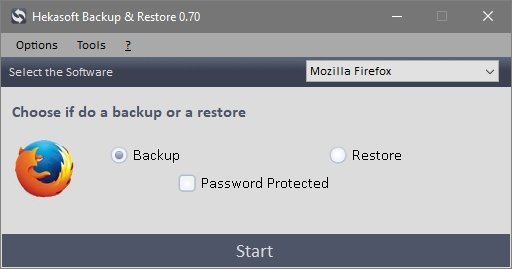
    With Hekasoft Backup & Restore is very easy to backup your Firefox profile.

    You can do it in 3 simple steps.

    Step 1

    Click on the list near “Select the software” and choose “Mozilla Firefox”.

    Step 2

    select Backup.

    Step 3

    click on the Start button.

    Now you can choose where to store the backup file, you can save it on your hard drive, or in external one.

    Hekasoft Backup & Restore will backup all your Mozilla Firefox profile, including password backup, bookmarks backup, extension backup and cache backup.

    To know more and download Hekasoft Backup & Restore click here.